



CSV çağrı kayıtlarından Google E-Tablolar ve Excel için şablonlar.
Bir 3CX çalışanı, kullanıcıların PBX çağrı kaydı verilerinden Microsoft Excel veya Google E-Tablolar’da görsel raporlar oluşturmalarına yardımcı olmak için bir prototip araç geliştirdi. Hatırlayacağınız gibi, CDR sistemi veri işlemeyi iyileştirmek ve daha büyük kurulumları desteklemek için yeniden yazıldı. Daha büyük kurulumlar harici bir veritabanına aktarılacak ve raporlama için Grafana kullanılacak, ancak küçük kurulumlar için Microsoft Excel veya Google E-Tablolar şablonları yeterli analiz sağlayabilir.
Prototip araç, 3CX tarafından test edilmeden olduğu gibi sunulan erken bir sürümdür. Ancak test sürüşü yapmak isterseniz, geri bildirimlerinizi bekliyoruz. Şablonlar VBS veya başka herhangi bir harici bileşen kullanmaz.
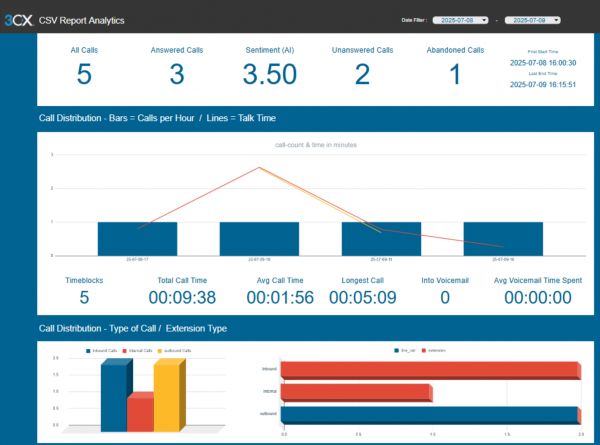
Nasıl Çalışır?
Daha ayrıntılı talimatlar şablonların kendisinde bulunabilir, ancak işte kısa bir genel bakış.
Şablonları Alın
Google E-Tablolar ve Excel Masaüstü olmak üzere iki şablon sunulmaktadır.
Veri Al
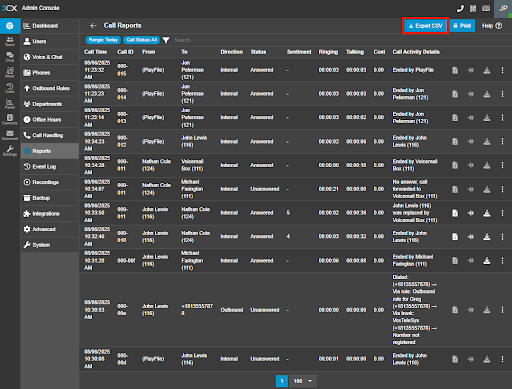
Çağrı Kaydı Raporu CSV dosyalarını doğrudan Güncelleme 6 ve sonrasındaki PBX Raporları Bölümünden alabilir veya e-posta yoluyla almak için bir program oluşturabilirsiniz. Daha uzun dönemleri analiz etmek için birden fazla CSV dosyasını kolayca birleştirebilirsiniz. V20 Güncelleme 6 sürümünden önceki ve sonraki veriler ayrı ayrı veya bir arada dışa aktarılabilir ve kullanılabilir.
Şablonu Hazırlayın
Şablonlar, belirli bir süre boyunca veri yükleyip kaydetmek ve yeni bir analiz gerektiğinde temiz bir şablon kullanmak üzere tasarlanmıştır.
Google E-Tablolar
Şablon dosyasının yeni bir kopyasını oluşturun ve içe aktarmak üzere olduğunuz verilere uygun bir ad verin.
Microsoft Excel
Şablon dosyasını açın ve içe aktarmak üzere olduğunuz verilere uygun bir ad vererek Farklı Kaydet’i seçin.
Verileri Yükle
Google E-Tablolar
Aşağıdaki adımlar bu sırayla İZLENMELİDİR!
- Kaydedilmiş CSV dosyasını yeni bir E-Tabloya yüklemek için Dosya > İçe Aktar’a tıklayın.
- İçe aktarma dosyası onay iletişim kutusundaki “Metni dönüştür…” onay kutusunun işaretini kaldırın.
- Alttaki “Toplam” sayısının veri satırlarından bir eksik olduğundan emin olun; aksi takdirde, kullanılmadan önce silinmesi gereken eksik satırlar olabilir. Google E-Tablolar bunu otomatik olarak halletmiş olmalıdır.
- 9000’den fazla veri satırınız varsa, Veri-Çıktı sayfasını gizleyin ve genişletin. Son satırı aşağı doğru kopyalayarak aralığını genişletin.
- Veri satırlarını, Başlık satırı ve Toplamlar satırı hariç, Analitik şablonunun “Veri-Giriş” sayfasına kopyalayıp yapıştırın.
- Google E-Tablolar’ın işlenmesini tamamlamasını bekleyin. Çok büyük içe aktarımlarda bu işlem bir dakikadan fazla sürebilir.
Microsoft Excel
Aşağıdaki adımlar bu sırayla İZLENMELİDİR!
- CSV dosyasını Not Defteri gibi düz metin düzenleyicide açın.
- Alttaki “Toplam” sayısının veri satırlarından bir eksik olduğundan emin olun; aksi takdirde Excel’e aktarmadan önce temizlenmesi gereken kesikli satırlar olabilir.
- 5000’den fazla veri satırınız varsa, Veri-Çıktı sayfasını açın ve genişletin. Son satırı aşağıya doğru kopyalayarak aralığını genişletin.
- Veri satırlarını, Başlıklar satırı ve Toplamlar satırı hariç, Analitik şablonunun “Veri-Giriş” sayfasına kopyalayıp yapıştırın.
Analitik Oluştur
Google E-Tablolar

- Talimatlar sayfasında, Rapor-Veri değerini kopyalayın veya not edin.
- Gösterge Paneli sayfasında, Tarih Aralığı açılır menüsüne ve ardından Kalem simgesine tıklayın.
- Aralık verilerini yukarıdaki değerle değiştirin.
- Her iki açılır menüye de uygulamayı seçin veya ikinci açılır menü için işlemi tekrarlayın.
- O döneme ait Analizleri oluşturmak için bir Başlangıç ve Bitiş tarihi seçin.
- Aynı dosyaya daha fazla veri eklemeyi seçerseniz, güncellenmiş “Rapor-Veri” değerini aldığınızdan emin olun.
Microsoft Excel
- Verileri ayrıştırmak için Veri menüsündeki Tümünü Yenile butonuna tıklayın.
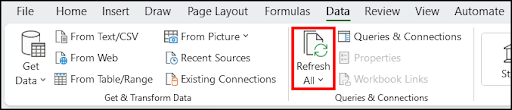
- Gösterge Tablosu sayfasında 3 “dilimleyicinin” artık 1 olarak ayarlandığını kontrol edin.
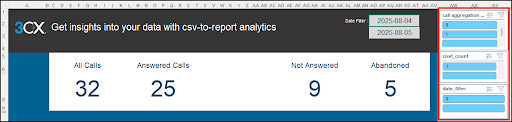
- Veriler Arama Maliyeti bilgisi içermiyorsa “cost_count” değeri 0 olarak kalabilir.
- Bir tarih aralığı seçin.
- Analiz oluşturmak için Veri menüsündeki Tümünü Yenile düğmesine tıklayın.
- Aynı dosyaya daha fazla veri eklemek isterseniz, Excel’in Yinelenenleri Kaldır işlevini kullandığınızdan ve Yenile’ye tıkladığınızdan emin olun.
FORUM GERİ BİLDİRİMİ
Bu prototip hakkındaki geri bildirimlerinizi almaktan mutluluk duyarız. Düşüncelerinizi bizimle paylaşmak için Forum sayfamıza gidin.
Raporları nasıl görüntüleyeceğiniz ve alacağınız hakkında talimatlar için raporlama kılavuzuna bakın.






 Copyright © 2025