
3CX’te yeni misiniz? Harika! Bu kullanıcı kılavuzu, en temel özellikleri kavramak için ideal bir başlangıç noktasıdır. İster web istemcisi, mobil uygulamalar veya masa telefonu kullanıyor olun, 3CX etkili bir şekilde iletişim kurmak için ihtiyaç duyduğunuz tüm araçları sağlar. Ekibinizle ve müşterilerinizle arama yapın, sohbet edin veya video konferans yapın. 3CX’e zaten aşina iseniz daha fazla neler yapabileceğinizi öğrenmek için ayrıntılı kılavuzlarımıza göz atın.

iOS veya Android’de 3CX

  • Uygulamayı Google Play veya Apple App Store‘dan indirin.

  • Yeni 3CX Sisteminizdeki Kullanıcı Hesabınız” e-postasını açın.

  • Uygulama ile e-postanın üst kısmında bulunan QR kodunu tarayın.

  • Dahili aboneniz saniyeler içinde kurulacaktır.

3CX Web Client Kullanımı

3CX İstemcisi

Web İstemcisine giriş yapın

  • Yeni 3CX Sisteminizdeki Kullanıcı Hesabınız” e-postasını açın.

  • Web İstemcisi Bağlantısını tıklayın.

  • Google, MS 365 ile giriş yapın veya e-postadaki kullanıcı bilgilerini kullanın.

Durumunuzu ve Kuyruklarınızı yönetin

  • Avatarınıza tıklayarak durumunuzu ayarlayın: 5 seçenek mevcut

  • Hattınız meşgul olduğunda durumunuz sarıya döner.

  • Durumu / yönlendirme kurallarını özelleştirin: “Avatar > İsminiz > Durum”.

Video / Sesli Konferans

Özel bir video / sesli konferans oluşturun

  • Web İstemcisi / Masaüstü Uygulaması > “Buluşun“u açın.

  • 3CX’in kameranıza ve mikrofonunuza erişmesine izin verin > “Start Now”.

  • Katılımcı davet etmek için bağlantıyı WhatsApp veya E-Posta ile paylaşın.

Konferans Planlama

  • Video/Sesli konferans oluşturmak için üst menüdeki “+“ya tıklayın.

  • Bilgileri doldurun > Takvimi seçin > “Toplantı Oluştur”.

  • Bunları görüntülemek için “Planlanmış Konferanslar”a tıklayın.

Herhangi bir aramayı konferansa dönüştürün

  • Görüşmedeyken çeviriciden “Konferans”ı seçin.

  • İsme veya dahili numaraya göre arayın veya bir telefon numarası yazın.

  • Katılımcınızı seçtiğinizde otomatik olarak aranacaktır .

Masaüstü Telefonu Kullanma

Arama yap

  • Telefondan: Numarayı çevirin > “Gönder” veya “Kare” tuşuna basın.

  • Web İstemcisinden: Çevirici aracılığıyla masaüstü telefonu seçin.

Aramayı aktarma: Kör aktarma

  • Fanvil: “Xfer” > numarayı çevir > “Xfer”.

  • Yealink: “Transfer” > numarayı çevir > “B Transfer”.

  • Snom: “Transfer” > numarayı çevir > “”.

Aramayı aktarma: Görüşmeli Aktarma

  • Fanvil: “Xfer” > numarayı çevir > “Dial” > arayanı bildir > “Xfer”.

  • Yealink: “Transfer” > numarayı çevir > “Call” > arayanı bildir > “Transfer”.

  • Snom: “Transfer” > numarayı çevir > “Attended” > arayanı bildir > “Transfer”.

SMS, WhatsApp ve Canlı Sohbet

Sohbet başlatma

  • Sohbet” > “+”ya tıklayın ve “Sohbet Başlat” veya “Grup Sohbeti Oluştur” veya “SMS Gönder”i seçin. Canlı Sohbet veya WhatsApp sohbeti başlatamazsınız.

  • Sohbet başlatmak için Dahili Abone(leri) veya Numara(ları) seçin.

Sohbet Alma

  • Dahili numaranıza, üyesi olduğunuz gruplara veya kuyruklara yönlendirilen sohbetleri görüntüleyebilirsiniz.

  • Canlı Sohbet, WhatsApp ve SMS’i simgelerine göre ayırt edin.

Sohbeti yönetme

  • Sohbeti seçin, menüye tıklayın ve “Aktar”, “Al” veya yönetici tarafından etkinleştirilen diğer seçenekler arasından seçim yapın.

  • Sohbeti aktarmak için temsilciyi isme veya dahili numaraya göre arayın.

3CX’i Microsoft 365 ile kullanma

Durumunu güncelle

  • Microsoft 365’te Takviminize gidin ve toplantı ekleyin.

  • Toplantı sırasında Durum “Dışarıda” veya “Rahatsız Etmeyin” olarak güncellenir.

Aramaları Microsoft 365 üzerinden başlatın

  • Masaüstü Uygulaması‘nın kurulu olduğundan emin olun.

  • Çeviricinin aramayı başlatması için Microsoft 365’teki bir numaraya tıklayın.

Yeni kişiler oluştur

  • Kişilerinizi Microsoft 365’te oluşturun.

  • 3CX, kişileri güncellemek için MS 365 ile otomatik olarak senkronize olur.

Sesli Posta

Sesli mesajınızı Web İstemcisi / Masaüstü Uygulaması ile ayarlayın

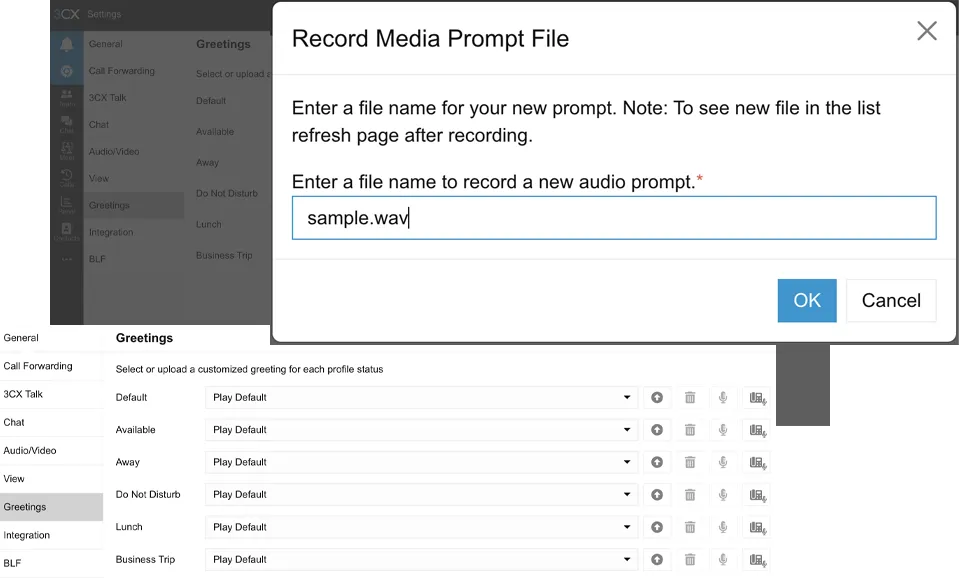
  • Avatar > Ayarlar > Karşılamalar” sayfasına gidin.

  • Yeni karşılama mesajı kaydedin veya önceden kaydedilmiş bir mesajı yükleyin.

  • Her durum için farklı karşılamanız olabilir.

Sesli mesaj karşılamanızı Masa Telefonuyla ayarlayın

  • Kullanıcı e-postanızda belirtilen sesli posta numarasını çevirin.

  • PIN numaranızı girin ve “#” tuşuna basın.

  • Kaydetmek için “9” ardından “8” ve ardından “0” tuşlayın.

  • Kaydı sonlandırmak için “#” ve kaydetmek için “0” tuşlayın.

Sesli mesajlarınızı dinleyin

  • Akıllı telefondan: “Sesli Mesaj”a tıklayın.

  • Web İstemcisi / Masaüstü Uygulamasından: “” > “Sesli Mesaj”a tıklayın.

  • Masaüstü Telefondan: Sesli posta numaranızı çevirin veya “Sesli Posta / Mesaj” tuşuna basın, PIN’i girin, mesajları dinlemek için “#” tuşuna ve ardından “*” tuşuna basın.

3CX uygulamaları ve web istemcisiyle Kolay Sesli Mesaj Yönetimi

