



3CX uygulamasından M365, CRM, kişisel ve şirket kişilerini ekleyin.
Son BETA’nın ardından Android için 3CX Uygulaması artık yayınlandı. En son güncelleme, devam eden bir çağrı sırasında Kişisel, Şirket, CRM ve M365 telefon defterlerine kişi eklemenize ve uygulamanın tuş takımından çağrı kalitenizi izlemenize olanak tanır. Yeni özelliklerin nasıl çalıştığını görmek için okumaya devam edin.
M365, CRM, Kişisel veya Şirket Kişilerini Ekleyin
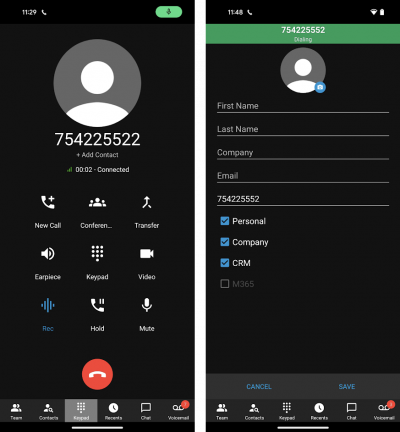
Kaydedilmemiş bir numarayı ararken:
- Çeviricinizden ‘Kişi Ekle’ etiketine dokunun
- Kaydedilmemiş numarayı görüntüleyen bir form açılır
- Adını, soyadını ve varsa ek bilgileri yazın
- İletişim türünü seçin [Kişisel, Şirket, CRM, M365 veya tümü]
- Kaydet’e dokunun
İletişim oluşturma formu aracılığıyla da M365 ve CRM’e ekleme yapmak mümkündür.
Not: CRM ve M365 onay kutuları yalnızca PBX ile kuruldukları takdirde kullanılabilir. ‘Şirket’ seçeneği yalnızca kullanıcının şirket kişileri oluşturma hakkına sahip olması durumunda kullanılabilir.
Aramalarınızın Kalitesini Tuş Takımından İzleyin
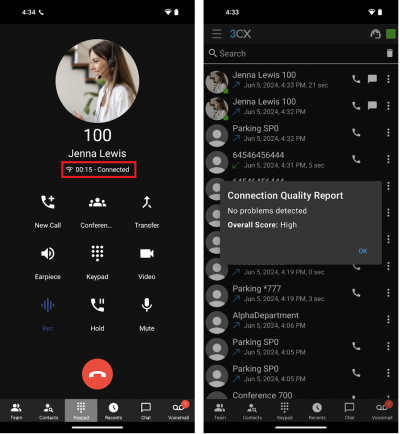
Android uygulamasına eklenen bir diğer eklenti ise “Bağlantı Kalitesi İzleme aracı”dır. Kullanıcıların devam eden bir çağrı sırasında çeviricilerindeki kalite göstergesi etiketine dokunarak bağlantı kalitesini izlemelerine olanak tanır. Bir çağrı sırasında:
- Çeviricinizdeki arama süresi etiketine dokunun
- İzlemeye başlamanızı isteyen bir iletişim kutusu görünecektir. OK’e dokunun
- Arama sona erdiğinde ‘Son Kullanılanlar’ sekmesine gidin
- Son aramanın yanındaki menü düğmesine dokunun ve incelemek için ‘Quality Report’a dokunun
Web İstemcisinde daha kapsamlı bir rapor bulabilirsiniz. Web İstemcinizde oturum açın ve ‘Çağrılar’a gidin. Aramanızın yanındaki ‘Show call quality report’ düğmesini tıklayın.
Bir Çağrıyı Konferansa Yükseltme
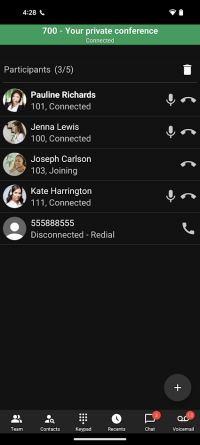
Kullanıcılar etkin bir aramaya kolayca daha fazla katılımcı ekleyebilir. Bir kişiyle görüşme sırasında:
- Çeviricideki ‘Konferans’ düğmesine dokunun
- İstediğiniz kadar katılımcı seçin
- Yeşil ok düğmesine bastığınızda seçilen katılımcılar konferans görüşmenize dahil edilir
Konferansı yalnızca konferansı oluşturan kişi yönetebilir. Konferans düğmesi katılımcılar için devre dışı bırakılır.
En Son Uygulamayı Alın
Yeni uygulamayı Play Store’dan indirin veya mevcut uygulamanızı cihazınızdan yükseltin.
Android Forumunda düşüncelerinizi/sorularınızı bize bildirin.
Değişiklik günlüğünün tamamını görüntüleyin.






 Copyright © 2025