



Yealink kulaklığınızdan aramaları cevaplayın, bırakın, değiştirin ve daha fazlasını yapın.
Bu en yeni 3CX Windows Softphone BETA, Yealink kulaklık desteğini ekleyerek, ister masa telefonu ister kulaklık olsun, farklı cihazlardan aramalarınızı kontrol etmek için size daha fazla seçenek sunar.
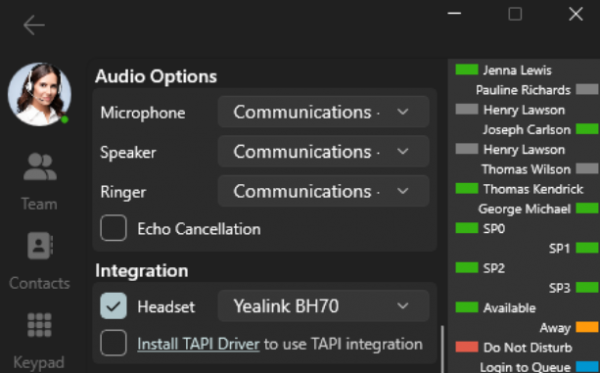
Bu en son entegrasyon, Yealink kulaklığınızdan veya dock’unuzdan çağrıları yanıtlamanıza, bırakmanıza, reddetmenize, beklemeye almanıza, sessize almanıza ve hatta değiştirmenize olanak tanır.
Yapılandırma
- Bağlama: Yealink kulaklığınızı Windows PC’nize takın.
- Entegrasyonu Etkinleştir: Yazılım Telefonu Ayarları sayfasına gidin ve ‘Kulaklık’ onay kutusunu etkinleştirin.
- Kulaklık Seçin: Bağlı Yealink kulaklığınızı listeden seçin.
- Bağlantı İstasyonu Yapılandırması (İsteğe bağlı): Kulaklığınızın arama özellikli bir bağlantı istasyonu varsa, bağlantı istasyonu ayarlarına girin ve giden arama için softphone olarak ‘3CXSoftphone’u seçin.
Not: Kulaklıktan tekrar arama yapmak için Yealink USB Bağlantı aracını yüklemeniz gerekir.
Desteklenen Kulaklıklar
Yealink tarafından sağlanan Yealink SDK için desteklenen cihazlar şunlardır:
- UH serisi: UH34, UH36, UH37, UH38
- WH serisi: WH62, WH63, WH66, WH67
- BH serisi: BH70, BH71, BH72, BH72+BT51, BH76
- Diğerleri: CPX00, MP50
Bilinen Sorunlar
3CX uygulaması belirli durumlarda Yealink entegrasyonuna yanıt vermeyebilir. Bu sorunları zaten Yealink’e bildirmiştik, onlar da bunun farkında olduklarını ve bir çözüm üzerinde çalıştıklarını doğruladılar.
- Bazı kulaklıklar, Yealink tarafından henüz yayınlanmayan bir ürün yazılımı çalıştırmadıkları sürece düğmeye basıldığında tepki vermeyebilir.
- Windows makineniz uyku moduna geçtiğinde Yealink kulaklık entegrasyonu devam ederken kaybolur. Şu anda Softphone’dan çıkıp yeniden başlatmanız gerekiyor. Bu durum Yealink’in gelecekteki bir ürün yazılımı sürümünde de düzeltilecektir.
Bu sorunla karşılaşırsanız durumu doğrudan Yealink Desteğine bildirin.
Çok Yakında: Sohbet ve Konferans
Önümüzdeki aylarda Windows Softphone’a sohbet ve konferans işlevselliği eklemeyi planlıyoruz. Bu, web uygulamasına ihtiyaç duymadan mesaj gönderebileceğiniz anlamına gelir.
Electron ve Eski Windows Yazılım Telefonu – EOL’ye Yaklaşıyor
Electron ve eski Windows yazılım telefonundan yeni Windows mağazası uygulamasına geçmeye başlamanız zorunludur. Hem Electron hem de eski yazılım telefonu artık güncelleme alamayacak ve çok da uzak olmayan bir gelecekte V20 ile çalışmayı bırakacaklar.
Beta Programımıza katılın
Henüz yapmadıysanız, yeni sürümlere erken erişim sağlamak ve yeni özellikleri test etmek için Beta programımıza katılın.
- Microsoft’a kayıtlı bir e-posta adresi girmeniz gerekir. Kayıtlı bir hesabınız yoksa bir tane oluşturabilir veya bir Gmail hesabını senkronize edebilirsiniz.
- Bu formu doldurun.
- Başvurunuzun ardından talebinizin işleme alınması için 48 saate kadar süre tanıyın.
- 48 saat sonra Microsoft Mağazasına formda belirttiğini e-postayı kullanarak giriş yapın.
- Programa katıldığınızda, bir BETA mevcut olduğunda Microsoft Store’daki 3CX listesinde bir ‘Güncelleme’ düğmesi göreceksiniz.
- Beta sürümünü yüklemek için ‘Güncelle’ye tıklayın.
3CX Windows Softphone uygulamasının nasıl kurulacağı ve provizyon yapılacağı hakkında bilgi için Kullanım kılavuzunu okuyun.
Değişiklik Günlüğünü okuyun.






 Copyright © 2025