



Kısa süre için destek almanız gerektiğinde Yönetici bilgilerinizi vermenize gerek yok.
Güncelleme 5 Beta ile gelen bu yeni özellik sayesinde, geçici destek almanız gerektiğinde Yönetici bilgilerinizi paylaşmadan destek alabilirsiniz. Bu özellik nedir, nasıl kullanılır? Okumaya devam edin..
Uzak Erişim
3CX PBX’iniz için kısa süreliğine destek almak istediğinizde mevcut hesap bilgilerinizi paylaşmak yerine, gelen bu yeni özellik sayesinde geçici bağlantı oluşturup paylaşarak desteğinizi güvenli bir şekilde alabilirsiniz. Peki ya nasıl yapılıyor?
- Yönetici Konsolunda oturum açın.
- Admin > Dashboard bölümüne gidin.
- Dashboard sayfasında “Remote Access” düğmesine tıklayın.

Geçici Bağlantı Oluşturma
Remote Access düğmesine tıkladığınızda bir açılır pencere görünür;
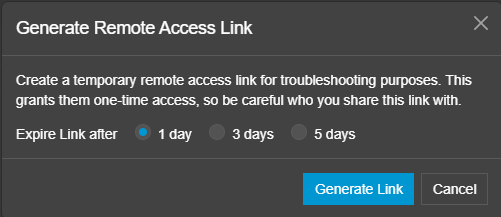
İşte bu pencerede oluşturacağınız bağlantının geçerli olacağı gün sayısını seçip “Generate Link” düğmesine tıklayın.
1 day (1 gün geçerli bağlantı), 3 days (3 gün geçerli bağlantı), 5 days (5 gün geçerli bağlantı). Oluşturduğunuz bağlantı seçtiğiniz süre sonunda otomatik olarak geçerliliğini yitirecektir.
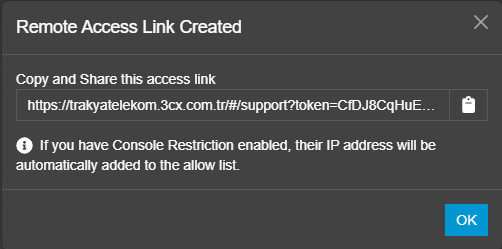
Bu aşamada 1 gün geçerli olacak geçici erişim bağlantısı oluşturuluyor, bağlantının yanındaki düğmeye tıklayarak bağlantıyı kopyalayıp destek alacağınız kişiye gönderebilirsiniz.
Burada dikkat etmeniz gereken konu, “Remote Access Link Created” penceresinde yazan uyarı “If you have Console Restriction enabled, their IP address will be automatically added to the allow list.” eğer konsol erişiminde IP kısıtlaması yaptıysanız geçici bağlantı kullanılamayacaktır.
Kullanılan Bağlantı Nasıl Sonlanıyor?
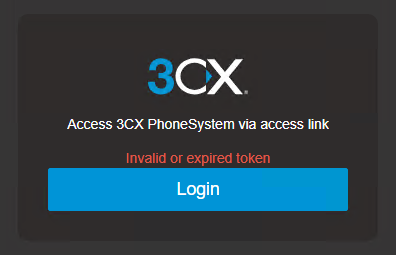
Bağlantıyı paylaştıktan sonra destek veren kişi işini bitirip oturumu sonlandırdığı zaman veya pencereyi kapattığında aynı bağlantıyla tekrar giriş yapamayacaktır. Böylece paylaştığınız bağlantı kullanımının suistimal edilmediğinden emin olursunuz.
Ne Zaman Kullanılır?
Geçici uzak destek bağlantısını yönetici bilgilerinizi paylaşmak istemediğiniz durumlarda, sadece bir defa destek almanız gereken durumlarda, daha önce çalışmadığınız yani tanımadığınız kişilerden destek almanız gereken durumlarda bu geçici bağlantı oldukça yararlı olacaktır.
Güncelleme Nasıl Yapılır?
Yönetim Konsolunda giriş yapın, Admin > System > Updates sayfasına gidin ve en son “New 20.0 Update 5 Beta” güncellemesini seçip “Download” düğmesine tıklayın.






 Copyright © 2025