



Poly kulaklıklarla eller serbest kontrolü ve gelişmiş konferans yönetimi.
3CX Windows Softphone’un en son beta sürümü, Poly API entegrasyonuna ve planlanmış ve özel konferanslardaki iyileştirmelere odaklanıyor. Şu anda Microsoft Store’da bulunan bu sürüm, çağrı kontrolünü ve işbirliğini geliştiriyor. Yenilikler hakkında daha fazla ayrıntı için okumaya devam edin.
Poly API Entegrasyonu
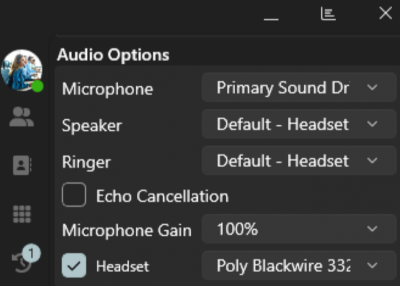
Bu son API desteği, Poly Hub sürücüsü aracılığıyla 3CX Softphone ile entegre edildi ve bu sayede Poly kulaklığınızdan aramaları yanıtlayabilir, bırakabilir, reddedebilir, bekletebilir, sessize alabilir ve hatta değiştirebilirsiniz.
Yapılandırma:
- Windows için Poly Hub Yazılımını yükleyin
- Softphone Ayarları sayfasına gidin ve ‘Kulaklık’ onay kutusunu etkinleştirin
- Listeden bağlı Poly kulaklığınızı seçin
Birden fazla Poly kulaklığınız bağlı ise, yalnızca Birincil cihaz (Poly Hub’da ayarlandığı gibi) açılır listede görünür. Cihazları değiştirmek için Poli Hub’daki Birincil ayarı güncelleyin. Poly kulaklık arasında geçiş yapmak doğrudan 3CX Softphone tarafından desteklenmez.
3CX aşağıdaki kulaklık modelleri üzerinde test yaptı:
- Poly Blackwire 3320 Serisi
- Poli DA80
Bu sayfada Poly tarafından listelenen Cihazlardan birine sahipseniz: Hub Masaüstü – Windows/Mac Yazılımı | Poly, eski adıyla Poly & Polycom, bunların çalışıp çalışmadığını veya herhangi bir sorun olup olmadığını Poly ile teyit etmeniz gerekecektir. 3CX tarafından test edilmeyen cihazlar uyumsuz olabilir.
Sürücü ve Kulaklık Desteği Sadece Poly’den
- Bir şeyler beklendiği gibi çalışmıyorsa ve kurulum talimatlarımızı takip ettiyseniz, lütfen destek için Poly ile iletişime geçin. Sürücü ve kulaklık desteği Poly tarafından sağlanır, 3CX tarafından değil.
- Kulaklığınızı yapılandırmadan önce Poly Hub’ın kurulu olduğundan emin olun.
Planlanmış Konferans
Katılımcıları davet etmek için birden fazla seçenek de dahil olmak üzere sesli veya görüntülü toplantıları kolayca planlayın ve yönetin.
Yapılandırma:
- Daha simgesine tıklayın ve Meet’i seçin.
- Artı (+) düğmesine tıklayın.
- Bir konferans adı girin ve türü seçin (Ses veya Video).
- Başlangıç tarihini, saatini ve süresini ayarlayın.
- Duyuruları etkinleştirin (isteğe bağlı).
- Bir davet yöntemi seçin (Google, M365, Outlook, E-posta vb.).
Konferans Yönetimi
Gelişmiş özel konferans özellikleri, kullanıcıların sesli konferanslarını daha iyi yönetmelerine olanak tanır. Bu özellik, daha fazla katılımcı eklemenize ve konferans yönetimi üzerinde daha fazla kontrol sağlamanıza olanak tanır.
- Bir kullanıcıyla tek bir arama gerçekleştirin.
- Arayıcıdaki Konferans düğmesine tıklayın ve ikinci katılımcıyı arayın.
- Cevap verildiğinde, artık 3 yönlü bir konferanstasınız.
- Konferans düğmesine tekrar tıklandığında, konferansınızı kontrol etmek için tüm eyleme geçirilebilir düğmelerle katılımcılarınızı göreceksiniz.
- Daha fazla katılımcı eklemek isterseniz, sağ alttaki + düğmesine tıklayın, burada istediğiniz kadar katılımcı seçebilirsiniz.
- Ok düğmesine tıklandığında, seçilen katılımcılara yapılan aramalar gerçekleştirilir ve özel konferansa katılır.
Not:
- Bir kullanıcı aynı anda yalnızca bir özel konferansa sahip olabilir.
- Gelen aramalar aktif bir özel konferansa birleştirilebilir.
- Birleştirmek için, artık Birleştir olarak etiketlenen Konferans düğmesine dokunun.
- Arayan kişi ve siz mevcut özel konferansa katılırsınız.
- Sürüm 20 Güncelleme 3 veya üzeri sürümlerde mevcuttur.
Basitleştirilmiş Beta Erişimi
Bundan sonra, 3CX Beta’yı arayarak Softphone için gelecekteki beta sürümlerini Microsoft Store’dan bir uygulama olarak bulabilirsiniz. Form gönderimi veya hesap oluşturma gerekmez.
3CX Softphone’un üretim sürümünü 3CX Beta uygulamasıyla birlikte çalıştırmayın, çünkü bu çakışmalara neden olabilir.
Bugün Deneyin
Poly API entegrasyonu ve gelişmiş konferans kontrollerini keşfetmek için Beta sürümünü Microsoft Store’dan indirin.
Düşüncelerinizi bize bildirmek için Forum’a gidin.
Yeni 3CX Windows softphone uygulamasını nasıl kuracağınız ve provizyon yapacağınız konusunda talimatlar için Kullanıcı Kılavuzuna da başvurabilirsiniz.
Tam değişiklik günlüğünü burada görüntüleyin.






 Copyright © 2025