



Otomatik yenileme hatasından sonra şifreli bağlantının geri yüklenmesi.
3CX tarafından sağlanan tüm FQDN’ler için SSL sertifikaları otomatik olarak güncellenecek şekilde yapılandırılmıştır. Bu sayede 3CX sisteminiz süresi dolmadan önce otomatik olarak yenilenir ve güvenli kalır.
Ancak herhangi bir nedenle 3CX sisteminiz otomatik yenilemeyi tetikleyip tamamlayamazsa, yenilemeyi manuel olarak başlatmanız gerekir. Önceki SSL sertifikaları ve sertifika zincirleri blogumuza ek olarak, bu yazı otomatik yenileme başarısız olduğunda ne yapılması gerektiğini açıklar.
Otomatik yenileme neden bazen başarısız olur?
Bunun en yaygın nedenleri şunlardır:
- 3CX sunucusunun otomatik yenilemeye erişmesini engelleyen güvenlik duvarı kısıtlamaları
- Otomatik yenileme sırasında yaşanan internet bağlantı sorunları
Sertifikanızın süresinin dolduğunu doğrulayın
Windows PowerShell üzerinden aşağıdaki komutu çalıştırın:
PS C:\Users\user> $uri = "https://examplepbx.3cx.com.cy"

PS C:\Users\user> $req = [Net.HttpWebRequest]::Create($uri)

PS C:\Users\user> try { $req.GetResponse() | Out-Null } catch {}

PS C:\Users\user> $req.ServicePoint.Certificate.GetExpirationDateString()

2/10/2026 1:30:00 PM

PS C:\Users\user>
…veya Linux komut satırından:
[email protected] ~ % URI="https://examplepbx.3cx.com.cy"

[email protected] ~ % curl -Ikv $URI 2>&1 | grep "expire"

* expire date: Feb 10 13:30:00 2026 GMT

[email protected] ~ %
…bu, sertifikanın gerçekten süresinin dolduğunu doğrular.
Bu sorun nasıl çözülür?
Aşağıdaki adımları izleyerek sertifika yenileme işlemini manuel olarak tetikleyebilirsiniz:
- 3CX Yönetim Konsolu’nda “Admin → Advanced → Parameters” yolunu izleyin
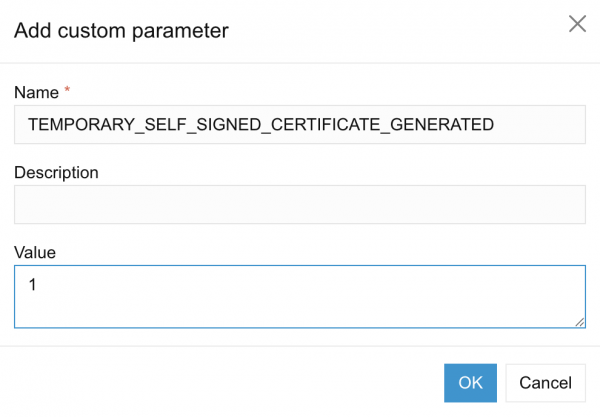
- “TEMPORARY_SELF_SIGNED_CERTIFICATE_GENERATED” adlı Özel Parametreyi bulun ve değerini 1 olarak ayarlayın
-
-
- Parametre bulunamazsa Add butonuna tıklayarak oluşturun
- Yenileme işlemini manuel olarak başlatın:
- Windows için, CMD’yi Yönetici olarak çalıştırarak aşağıdaki komutu girin
-
"C:\Program Files\3CX Phone System\Bin\PbxConfigTool.exe" -renew-certificates
-
- Linux için, komut satırında aşağıdaki komutu çalıştırın
sudo -u phonesystem /usr/lib/3cxpbx/PbxConfigTool -renew-certificates
- İşlemin tamamlanmasını bekleyin; 5 dakika güvenli bir süredir
- nginx servisini yeniden başlatın:
- Windows’ta (CMD’yi Yönetici olarak çalıştırarak):
sc stop "3CX PhoneSystem Nginx Server" && timeout /nobreak /t 5

sc start "3CX PhoneSystem Nginx Server"
-
- Linux’ta:
sudo service nginx restart
…ve SSL sertifikanız yenilenmiş olacaktır. Yukarıda belirtilen doğrulama komutlarını tekrar çalıştırarak güncellendiğini kontrol edebilirsiniz.
Tartışmaya Katılın
Tartışmaya Forum üzerinden katılın. En son haberler ve özellik sürümleri için bizi LinkedIn üzerinden takip edin.






 Copyright © 2025